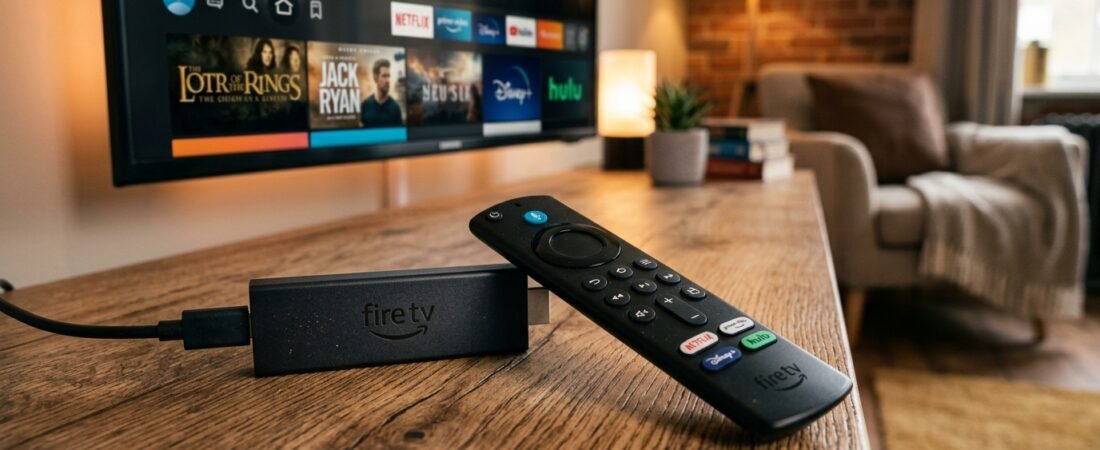
IPTV auf dem Amazon Fire TV Stick einrichten: Komplette Anleitung (2026)
⏱️ 8 Min. Lesezeit
⭐ Verifiziert für Fire OS 7 & 8
Der Amazon Fire TV Stick gehört im deutschsprachigen Raum zu den leistungsfähigsten Streaming-Geräten für Live-TV und Video-on-Demand (VOD). Dank des Android-basierten Fire OS, nativer 4K-Hardware-Decodierung und breiter App-Kompatibilität verwandelt er jeden HDMI-Fernseher in ein hochmodernes Entertainment-System. In diesem Leitfaden erfahren Sie Schritt für Schritt, wie Sie IPTV auf dem Fire TV Stick einrichten, Entwickleroptionen freischalten und die besten Player wie TiviMate oder IPTV Smarters Pro konfigurieren.
⚡ Schnellanleitung: Die 4 Schritte zum Live-Stream
- Entwickleroptionen: Unter Einstellungen > Mein Fire TV > Info 7-mal auf den Gerätenamen klicken.
- Downloader-App: Aus dem Amazon Appstore laden und für Unbekannte Apps freigeben.
- IPTV Player: Im Downloader den Code
272483(TiviMate) oder809187(IPTV Smarters Pro) eingeben. - Login: Zugangsdaten per Xtream Codes API hinterlegen und über 36.000 Sender streamen.
1. Warum der Fire TV Stick die beste Wahl für IPTV in Deutschland ist
Im Vergleich zu geschlossenen Smart-TV-Systemen ermöglicht der Fire TV Stick die freie Installation spezialisierter TV-Player per Sideloading. Während Sie für Smart TVs (wie in unserer Anleitung für Samsung & LG Fernseher beschrieben) auf Web-Upload-Portale angewiesen sind, bietet der Fire TV Stick direkten Zugriff auf Multiview, automatische Bildraten-Anpassung (AFR) und flüssiges 4K UHD mit 60 Bildern pro Sekunde.
| Modell | Auflösung & HDR | WLAN-Standard | IPTV-Eignung |
|---|---|---|---|
| Fire TV Stick HD (Lite) | 1080p Full HD | Wi-Fi 5 (ac) | Gut für Zweitfernseher |
| Fire TV Stick 4K (2. Gen) | 4K UHD @ 60 FPS | Wi-Fi 6 (ax) | Preis-Leistungs-Sieger |
| Fire TV Stick 4K Max | 4K UHD, Dolby Vision, HDR10+ | Wi-Fi 6E (Tri-Band) | Beste Performance & Zapping |
| Fire TV Cube (3. Gen) | 4K UHD @ 60 FPS | Wi-Fi 6E + LAN integriert | High-End Heimkino |
2. Schritt 1: Entwickleroptionen auf dem Fire TV freischalten
Amazon hat in aktuellen Softwareversionen die Entwickleroptionen standardmäßig ausgeblendet. So machen Sie diese in unter 30 Sekunden sichtbar:
- Navigieren Sie auf der Startseite zum Zahnrad-Symbol (Einstellungen).
- Wählen Sie „Mein Fire TV“ aus.
- Klicken Sie auf „Info“.
- Markieren Sie den ersten Eintrag (den Gerätenamen Ihres Sticks) und drücken Sie 7-mal hintereinander die mittlere Taste der Fernbedienung.
- Unten erscheint die Meldung: „Sie sind bereits ein Entwickler.“
- Drücken Sie die Zurück-Taste: Nun finden Sie das neue Menü „Entwickleroptionen“. Aktivieren Sie dort „ADB-Debugging“ und erlauben Sie „Apps aus unbekannten Quellen“.
3. Schritt 2: Downloader-App installieren & einrichten
Über die offizielle Amazon-Suchfunktion suchen Sie nach der orangefarbenen App „Downloader“ und installieren diese. Gehen Sie anschließend zurück zu Einstellungen > Mein Fire TV > Entwickleroptionen > Unbekannte Apps installieren und stellen Sie den Schalter beim Downloader auf „AN“.
4. Schritt 3: Die besten IPTV Player installieren
Öffnen Sie den Downloader und geben Sie in das URL-Eingabefeld einen der folgenden Zahlencodes ein:
- TiviMate IPTV Player (Code:
272483): Die unangefochtene Nummer 1 für TV-Feeling, professionellen EPG-Programmführer und Mehrfenster-Wiedergabe. - IPTV Smarters Pro (Code:
809187): Der intuitive Allrounder für die ganze Familie mit getrennten Bereichen für Live-TV, Filme und Serien.
5. Schritt 4: Senderliste einbinden (Xtream Codes API)
Wir empfehlen dringend die Anbindung über Xtream Codes API statt langer M3U-Dateien. Starten Sie Ihre App, wählen Sie „Login with Xtream Codes API“ und tragen Sie Ihre Zugangsdaten ein:
- Playlist-Name:
IPTV Germany - Server-URL: Ihre zugewiesene Server-Adresse (z. B.
http://domain.com:8080) - Benutzername & Passwort: Aus Ihren persönlichen Zugangsdaten
Sollten Sie noch keine Zugangsdaten besitzen, fordern Sie in unserem Ratgeber für kostenlose Testzugänge einen unverbindlichen 24h-Test an.
🚀 Profi-Tipp gegen Ruckeln und Hänger:
Aktivieren Sie in den Player-Einstellungen immer den Hardware-Decoder (HW+) und verbinden Sie den Stick mit dem 5-GHz-WLAN Ihres Routers. Ausführliche Optimierungen gegen ISP-Drosselung finden Sie in unserem Leitfaden gegen IPTV Pufferung & Lags.
6. Fazit & nächste Schritte
Mit dem Amazon Fire TV Stick genießen Sie das volle Potenzial unseres 4K IPTV Services. Entdecken Sie die riesige Auswahl von über 36.000 Sendern in unserer vollständigen Senderliste oder informieren Sie sich auf der Über uns Seite über unsere Hochleistungsserver. Bei Fragen steht Ihnen unser Support auf der Kontaktseite zur Seite.